
طريقة إصلاح ملفات أوفيس التالفة (Quick Repair)

قد تواجه أثناء استخدام برامج مايكروسوفت أوفيس مثل Word أو Excel أو PowerPoint مشكلات مفاجئة، مثل توقف البرنامج عن العمل، أو ظهور رسائل خطأ متكررة، أو عدم فتح الملفات بالشكل الصحيح. وفي كثير من الحالات لا تكون المشكلة في الملف نفسه، بل في ملفات تثبيت أوفيس التي تعرضت للتلف نتيجة تحديث غير مكتمل، أو تعارض مع أحد البرامج، أو انقطاع مفاجئ أثناء التشغيل. وهنا يبدأ المستخدم في البحث عن طريقة تعيد البرامج إلى العمل دون الحاجة إلى إزالة أوفيس وإعادة تثبيته من جديد.
تُعد ميزة Quick Repair واحدة من أسرع الأدوات التي توفرها مايكروسوفت لإصلاح ملفات أوفيس التالفة وإعادة تشغيل البرامج بصورة طبيعية. وتعتمد هذه الأداة على فحص ملفات التثبيت الأساسية واستبدال الملفات التالفة دون التأثير على مستنداتك أو إعداداتك الشخصية، مما يجعلها الخيار الأول الذي يُنصح باستخدامه قبل اللجوء إلى حلول أكثر تعقيدًا مثل إعادة التثبيت الكامل.
في هذا المقال، سنتعرف على طريقة إصلاح ملفات أوفيس التالفة باستخدام Quick Repair، ومتى يُنصح باستخدام هذه الميزة، والخطوات الصحيحة لتنفيذها، بالإضافة إلى الفرق بينها وبين Online Repair، وما الذي يمكنك فعله إذا لم تنجح عملية الإصلاح في حل المشكلة.
ما هي أداة Quick Repair في مايكروسوفت أوفيس؟

تُعد Quick Repair إحدى أدوات الإصلاح المدمجة التي توفرها مايكروسوفت داخل حزمة أوفيس لمعالجة المشكلات الناتجة عن تلف ملفات التثبيت أو حدوث أخطاء في مكونات البرنامج. وتهدف هذه الأداة إلى إصلاح ملفات أوفيس التالفة الأساسية بسرعة دون الحاجة إلى إزالة البرامج أو إعادة تثبيتها بالكامل، مما يساعد على استعادة عمل التطبيقات مثل Word وExcel وPowerPoint وOutlook في وقت قصير.
تعتمد أداة Quick Repair على فحص ملفات تثبيت مايكروسوفت أوفيس الموجودة على الجهاز، ثم إصلاح الملفات التالفة أو استبدالها عند الحاجة باستخدام الملفات المخزنة محليًا. لذلك، فهي لا تحتاج عادةً إلى اتصال بالإنترنت، كما أنها لا تؤثر على مستنداتك الشخصية أو الملفات التي أنشأتها باستخدام برامج أوفيس، مما يجعلها الخيار الأول الذي توصي به مايكروسوفت قبل تجربة طرق الإصلاح الأخرى.
ويُنصح باستخدام Quick Repair عند ظهور مشكلات متكررة أثناء استخدام برامج أوفيس، مثل توقف أحد التطبيقات عن الاستجابة، أو ظهور رسائل خطأ عند التشغيل، أو إغلاق البرنامج بشكل مفاجئ، أو حدوث بطء غير معتاد في الأداء. وإذا لم تتمكن هذه الأداة من حل المشكلة، فيمكن الانتقال إلى Online Repair الذي يوفر إصلاحًا أكثر شمولًا من خلال إعادة تنزيل ملفات أوفيس الأصلية من خوادم مايكروسوفت.
متى تحتاج إلى استخدام Quick Repair؟
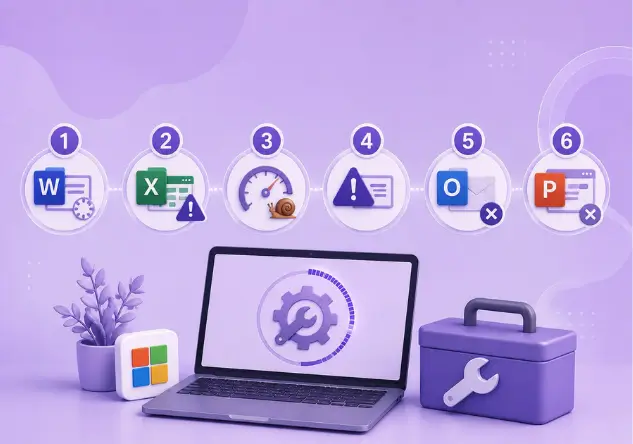
لا يُستخدم Quick Repair فقط عند تعطل برامج أوفيس بالكامل، بل يُنصح باللجوء إليه عند ظهور أي مشكلة تشير إلى وجود خلل في ملفات تثبيت مايكروسوفت أوفيس. وتساعد هذه الأداة في إصلاح ملفات أوفيس التالفة والتعامل مع العديد من الأعطال الشائعة بسرعة، دون الحاجة إلى إزالة البرنامج أو فقدان الملفات والإعدادات.
ومن أبرز الحالات التي يُنصح فيها باستخدام Quick Repair:
عدم فتح برنامج Word:
إذا توقف برنامج Word عن التشغيل، أو استغرق وقتًا طويلًا قبل أن يفتح، أو أغلق نفسه مباشرة بعد التشغيل، فقد يكون السبب تلف بعض ملفات أوفيس الأساسية. وفي هذه الحالة، يساعد Quick Repair على إصلاح الملفات اللازمة لاستعادة عمل البرنامج بصورة طبيعية.
توقف Excel عن الاستجابة:
قد يتجمد Excel أثناء فتح ملف أو عند تنفيذ العمليات الحسابية، أو تظهر رسالة تفيد بأن البرنامج لا يستجيب. وإذا استمرت المشكلة حتى مع ملفات مختلفة، فمن الأفضل تجربة Quick Repair قبل إعادة تثبيت أوفيس.
بطء ملحوظ في برامج أوفيس:
إذا أصبحت تطبيقات Microsoft Office تستغرق وقتًا طويلًا عند التشغيل أو أثناء تنفيذ الأوامر، رغم أن أداء الجهاز جيد، فقد يكون السبب وجود تلف في ملفات التثبيت. ويمكن لأداة Quick Repair إصلاح هذه الملفات وتحسين استقرار أداء البرامج.
.ظهور رسائل خطأ متكررة:
قد تظهر أثناء استخدام أوفيس رسائل خطأ مختلفة، مثل تعذر تشغيل أحد التطبيقات أو حدوث مشكلة غير متوقعة أثناء الاستخدام. وفي كثير من الأحيان ترتبط هذه الأخطاء بملفات أوفيس نفسها، لذلك يُعد Quick Repair من أول الحلول التي يُنصح بتجربتها.
تعطل Outlook أو حدوث مشكلات في تشغيله:
إذا كان Outlook يغلق بشكل مفاجئ، أو يتوقف أثناء إرسال واستقبال البريد الإلكتروني، أو يفشل في التشغيل، فقد تكون المشكلة ناتجة عن تلف ملفات البرنامج. ويساعد Quick Repair في إصلاح مكونات أوفيس التي يعتمد عليها Outlook لاستعادة عمله بشكل صحيح.
إغلاق برامج أوفيس بشكل مفاجئ:
عندما تغلق برامج مثل Word أو Excel أو PowerPoint دون سابق إنذار، أو تتعطل بشكل متكرر أثناء الاستخدام، فقد يشير ذلك إلى وجود خلل في ملفات التثبيت. وفي هذه الحالة، يُفضل استخدام Quick Repair أولًا، لأنه يوفر حلًا سريعًا دون الحاجة إلى إعادة تثبيت الحزمة بالكامل.
طريقة إصلاح ملفات أوفيس التالفة باستخدام Quick Repair
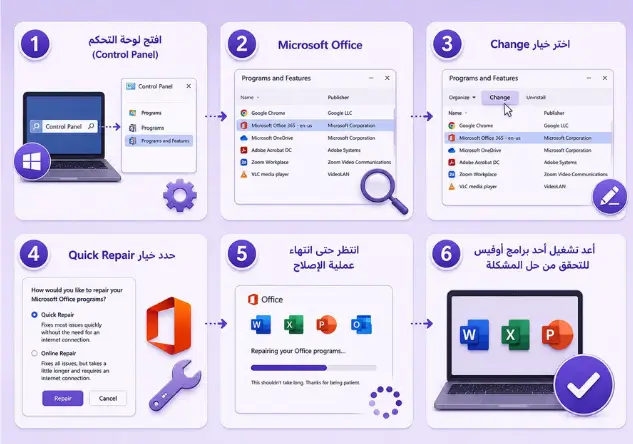
إذا كنت تواجه مشكلات في تشغيل برامج مايكروسوفت أوفيس، فيمكنك استخدام أداة Quick Repair لإصلاح ملفات أوفيس التالفة خلال بضع دقائق. ولا تتطلب هذه الطريقة إعادة تثبيت الحزمة بالكامل، كما أنها لا تحذف مستنداتك أو ملفاتك الشخصية. اتبع الخطوات التالية:
1- افتح لوحة التحكم (Control Panel):
اضغط على زر Start في نظام Windows، ثم اكتب Control Panel في مربع البحث وافتحها. بعد ذلك، انتقل إلى قسم Programs ثم اختر Programs and Features لعرض جميع البرامج المثبتة على جهازك.
2- ابحث عن Microsoft Office:
من قائمة البرامج المثبتة، ابحث عن إصدار Microsoft Office أو Microsoft 365 الموجود على جهازك، ثم حدده بالنقر عليه مرة واحدة.
3- اختر خيار Change:
بعد تحديد Microsoft Office، اضغط على زر Change الموجود أعلى القائمة أو انقر بزر الفأرة الأيمن على البرنامج واختر Change. ستظهر نافذة خاصة بخيارات إصلاح أوفيس.
4- حدد خيار Quick Repair:
ستجد خيارين للإصلاح، هما Quick Repair وOnline Repair. اختر Quick Repair لأنه أسرع ولا يحتاج عادةً إلى اتصال بالإنترنت، ثم اضغط على Repair لبدء عملية الإصلاح.
5- انتظر حتى انتهاء عملية الإصلاح:
سيبدأ Windows في فحص ملفات أوفيس وإصلاح الملفات التالفة أو استبدالها عند الحاجة. قد تستغرق العملية بضع دقائق فقط، ويختلف الوقت حسب سرعة الجهاز وإصدار أوفيس المثبت.
6- أعد تشغيل أحد برامج أوفيس للتحقق من حل المشكلة:
بعد انتهاء عملية الإصلاح، افتح أحد برامج مايكروسوفت أوفيس مثل Word أو Excel أو PowerPoint للتأكد من أن المشكلة قد تم حلها. وإذا استمرت الأعطال أو ظهرت رسائل الخطأ نفسها، فمن الأفضل تجربة Online Repair، لأنه يوفر إصلاحًا أكثر شمولًا من خلال إعادة تنزيل ملفات أوفيس الأصلية من خوادم مايكروسوفت.
ماذا يحدث أثناء عملية Quick Repair؟

تعمل أداة Quick Repair على إصلاح ملفات أوفيس التالفة دون التأثير على مستنداتك الشخصية أو الحاجة إلى إعادة تثبيت الحزمة بالكامل. وخلال عملية الإصلاح، يتم فحص مكونات أوفيس الأساسية واستبدال الملفات التي تحتوي على أخطاء لاستعادة عمل البرامج بشكل طبيعي، مع الحفاظ على بيانات المستخدم في معظم الحالات. ومن أهم ما يحدث أثناء عملية الإصلاح:
- عدم حذف الملفات الشخصية: لا يتم حذف مستندات Word أو ملفات Excel أو عروض PowerPoint أو رسائل Outlook، لأن عملية الإصلاح تقتصر على ملفات تثبيت أوفيس فقط.
- عدم الحاجة إلى اتصال بالإنترنت: يعتمد Quick Repair على ملفات التثبيت الموجودة على الجهاز، لذلك لا يحتاج عادةً إلى اتصال بالإنترنت لإتمام عملية الإصلاح.
- ·سرعة تنفيذ العملية: تستغرق عملية الإصلاح عادةً بضع دقائق فقط، وقد تختلف المدة حسب سرعة الجهاز وإصدار Microsoft Office المثبت.
- الحفاظ على الإعدادات: لا يؤدي Quick Repair في الغالب إلى حذف إعدادات أوفيس أو التخصيصات أو حساب Microsoft المرتبط بالبرامج، بل يركز على إصلاح الملفات التالفة فقط.
- قد يتطلب إعادة تشغيل الجهاز: في بعض الحالات قد يطلب Windows إعادة تشغيل الكمبيوتر لإكمال استبدال بعض الملفات، لذا يُفضل إعادة تشغيل الجهاز إذا ظهرت هذه الرسالة قبل استخدام برامج مايكروسوفت أوفيس مرة أخرى.
Quick Repair أم Online Repair: أيهما يناسب حالتك؟
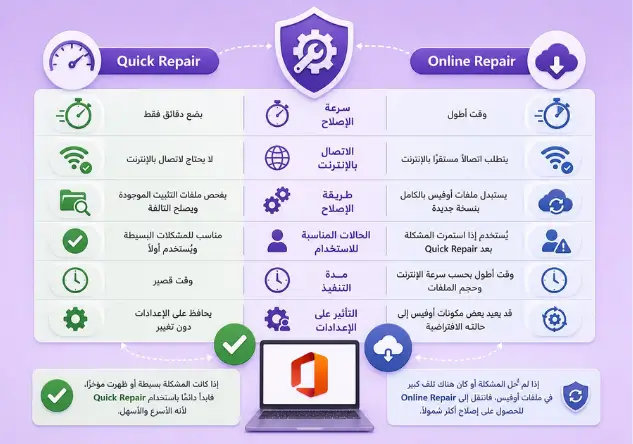
توفر برامج مايكروسوفت خيارين لإصلاح المشكلات، هما Quick Repair وOnline Repair. ورغم أن الهدف من كلا الخيارين هو إصلاح أعطال أوفيس، فإن طريقة عمل كل منهما تختلف، لذلك يعتمد الاختيار بينهما على نوع المشكلة التي تواجهها. وفيما يلي أبرز الفروقات:
- سرعة الإصلاح: يُعد Quick Repair أسرع، إذ يستغرق عادةً بضع دقائق فقط، بينما يحتاج Online Repair إلى وقت أطول لأنه يعيد تنزيل ملفات أوفيس الأصلية.
- الاتصال بالإنترنت: لا يحتاج Quick Repair في الغالب إلى اتصال بالإنترنت، في حين يتطلب Online Repair اتصالًا مستقرًا لأنه يعتمد على تنزيل ملفات جديدة من خوادم مايكروسوفت.
- طريقة الإصلاح: يقوم Quick Repair بفحص ملفات التثبيت الموجودة على الجهاز وإصلاح الملفات التالفة، بينما يستبدل Online Repair ملفات أوفيس بالكامل بنسخة جديدة، مما يجعله أكثر شمولًا.
- الحالات المناسبة للاستخدام: يُنصح باستخدام Quick Repair أولًا عند مواجهة مشكلات بسيطة مثل بطء البرامج أو ظهور بعض رسائل الخطأ أو توقف أحد التطبيقات عن العمل. أما إذا استمرت المشكلة بعد ذلك، فمن الأفضل استخدام Online Repair.
- مدة التنفيذ: يستغرق Quick Repair وقتًا قصيرًا، بينما قد تستغرق عملية Online Repair وقتًا أطول بحسب سرعة الإنترنت وحجم الملفات المطلوب تنزيلها.
- التأثير على الإعدادات: يحافظ Quick Repair عادةً على إعدادات البرامج دون تغيير، بينما قد يعيد Online Repair بعض مكونات أوفيس إلى حالتها الافتراضية، لذلك قد تحتاج إلى تسجيل الدخول إلى حساب Microsoft مرة أخرى أو إعادة ضبط بعض التفضيلات بعد انتهاء العملية.
الخلاصة: إذا كانت المشكلة بسيطة أو ظهرت مؤخرًا، فابدأ دائمًا باستخدام Quick Repair لأنه الأسرع والأسهل. أما إذا لم تُحل المشكلة أو كان هناك تلف كبير في ملفات أوفيس، فانتقل إلى Online Repair للحصول على إصلاح أكثر شمولًا.
أهم النصائح لتجنب تلف ملفات أوفيس مستقبلًا
وفقًا للتقرير السنوي لشركة Microsoft، بلغ عدد مشتركي Microsoft 365 للأفراد 89 مليون مشترك بنهاية عام 2025، وهو ما يعكس الاعتماد المتزايد على برامج Microsoft Office في العمل والدراسة. ومع استخدام ملايين الأشخاص لهذه البرامج يوميًا، يصبح اتباع الممارسات الصحيحة للحفاظ على استقرار أوفيس وتجنب تلف ملفاته أمرًا ضروريًا لضمان استمرارية العمل وتقليل احتمالية ظهور الأعطال. ومن أهم هذه النصائح:
تحديث Microsoft Office باستمرار: احرص على تثبيت آخر التحديثات، لأنها تتضمن إصلاحات للمشكلات وتحسينات في الأداء والأمان.
- إغلاق برامج أوفيس بالطريقة الصحيحة: تجنب إغلاق Word أو Excel أو أي برنامج آخر بالقوة، خاصة أثناء حفظ الملفات أو تنفيذ العمليات.
- استخدام نسخة أوفيس أصلية: توفر النسخ الأصلية تحديثات رسمية ودعمًا مستمرًا، كما تقلل من احتمالية حدوث مشكلات أو تلف في ملفات التثبيت.
- تحديث نظام Windows بانتظام: تساعد تحديثات Windows على تحسين توافق النظام مع Microsoft Office وإصلاح الأخطاء التي قد تؤثر في عمل البرامج.
- استخدام برنامج مضاد فيروسات موثوق: قد تتسبب بعض البرمجيات الضارة في إتلاف ملفات أوفيس أو تعطيلها، لذلك يُنصح باستخدام برنامج حماية موثوق مع تحديثه باستمرار.
- عدم إيقاف تشغيل الجهاز أثناء التحديث أو التثبيت: قد يؤدي إيقاف تشغيل الكمبيوتر أثناء تحديث أو تثبيت Microsoft Office إلى تلف بعض ملفات البرنامج، مما يسبب ظهور مشكلات عند تشغيله لاحقًا.
لا تدع النسخ غير الأصلية تؤثر في إنتاجيتك، واختر البرامج المكتبية من الجوهرة كود الأصلية للاستفادة من جميع المزايا والتحديثات الرسمية.
الخاتمة
تُعد أداة Quick Repair من أسرع وأسهل الحلول ل إصلاح ملفات أوفيس التالفة دون التأثير في ملفاتك الشخصية، لذلك يُنصح بتجربتها أولًا عند مواجهة أعطال برامج مايكروسوفت أوفيس مثل توقف Word أو Excel أو Outlook أو ظهور رسائل الخطأ. وفي كثير من الحالات، تكون هذه الأداة كافية لإعادة البرامج إلى العمل بشكل طبيعي خلال دقائق.
أما إذا استمرت المشكلة، فتأكد من استخدام نسخة Microsoft Office أصلية ومحدثة لضمان أفضل أداء واستقرار، والاستفادة من التحديثات الرسمية والدعم الفني. وإذا كنت بحاجة إلى مفتاح تنشيط أوفيس أصلي، فيمكنك الحصول عليه من متجرنا لتفعيل النسخة بشكل آمن والاستمتاع بجميع مزايا Microsoft Office دون مشكلات أو قيود.
أسئلة شائعة
كيفية حل مشكلة تنشيط الاوفيس؟
تأكد من أن لديك اتصال إنترنت مستقر قبل محاولة التفعيل. إصدار Office قديم: إذا كان إصدار Office الخاص بك ليس محدثًا، فقد تواجه مشاكل في التفعيل. تأكد من أنك قد قمت بتثبيت آخر التحديثات، حيث تحتوي هذه التحديثات غالبًا على إصلاحات لمشاكل التفعيل.
هل يمكن إصلاح الملفات التالفة؟
قد يتعرض الملف أحيانًا للتلف بحيث يتعذر على برامج Word أو Excel أو PowerPoint فتحه بشكل طبيعي. ولكن لا داعي للقلق، فقد تتمكن من استعادة ملفك باستخدام أمر "فتح وإصلاح" .
كيف يمكنني إصلاح تطبيق مايكروسوفت أوفيس؟
لإصلاح حزمة مايكروسوفت أوفيس (Microsoft Office)، انتقل إلى الإعدادات في نظام ويندوز، واختر "التطبيقات المثبتة". ابحث عن منتج Office، انقر على القائمة المحددة (الثلاث نقاط)، اختر "تعديل"، ثم حدد "إصلاح عبر الإنترنت " (Online Repair)، واتبع التعليمات التي تظهر على الشاشة.
كيف يمكنني فتح ملف تالف لا يمكنني فتحه؟
انقر فوق فتح الملف>. انقر فوق الموقع والمجلد اللذين يحتويان على المصنف التالف. في مربع الحوار فتح، حدد المصنف التالف. انقر فوق السهم إلى جانب الزر فتح، ثم انقر فوق فتح وإصلاح.